
你的电脑是否运行越来越慢?你的电脑是否经常出现“蓝屏”现象?你是否需要为你的电脑安装新系统?你是否还在花钱找人给电脑装Windows系统?现在,是时候终结这种困扰了!
本篇文章的超详细指南将以最直观、最简单的方式,教你从零开始,像专业人士一样完成 Windows 10/11 系统的官方纯净版安装。从准备一个8GB的U盘,到掌握主板的启动热键,再到最后的驱动安装,每一步都清晰标注,让你彻底摆脱这些困扰!
⚠️而在开始之前,请做好数据备份,重装系统会清空C盘(系统盘)的所有数据,一定要把重要数据全部备份!
第一阶段:准备工作
你需要准备的东西:
- 一台可以正常上网的电脑。
- 一个容量至少 8GB 的U盘,且里面没有重要数据(制作过程会格式化U盘)。
第二阶段:制作系统启动盘
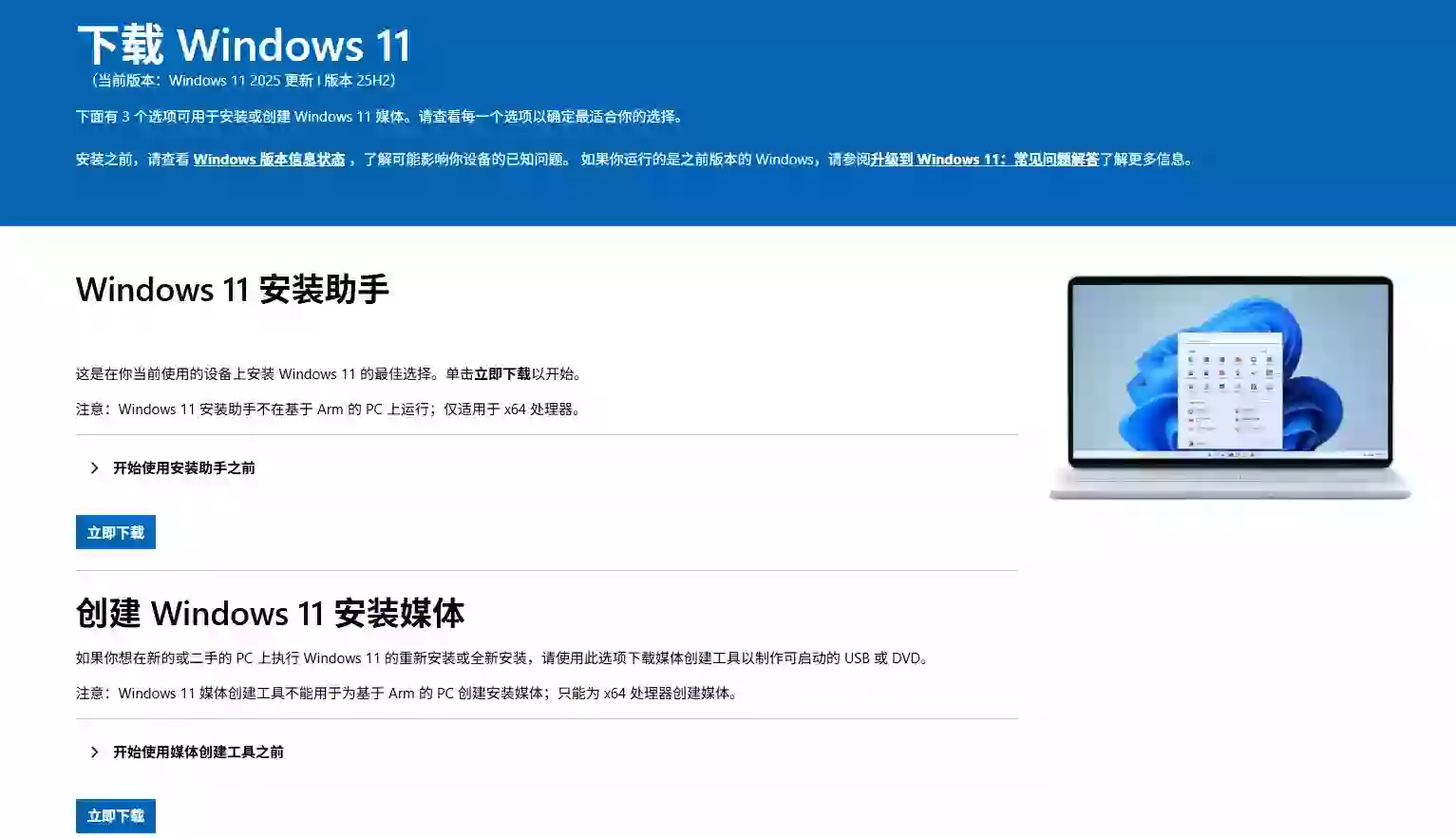
下载官方系统安装工具
-
Windows 10 系统官方下载地址:https://www.microsoft.com/zh-cn/software-download/windows10
-
Windows 11 系统官方下载地址:https://www.microsoft.com/zh-cn/software-download/windows11
下载完成后会看到一个 MediaCreationTool.exe 的安装工具文件。
重点:不要去第三方网站下载“一键重装助手”之类的,更不要下载乱七八糟的“Ghost版”或“精简版”,请前往微软官方下载最安全、最稳定、最纯净的 Windows 系统。
制作U盘启动盘
操作步骤:
- 插入提前准备的U盘
- 双击运行下载好的工具文件(MediaCreationTool.exe)
- 同意协议条款
- 选择 “为另一台电脑创建安装介质 (U盘、DVD或ISO文件)”。
- 点击“下一步”。
- 选择版本:默认会根据当前电脑勾选推荐选项。如果是给别的电脑装,取消勾选“对这台电脑使用推荐的选项”,确保语言是中文,版本选择 Windows 10/11。
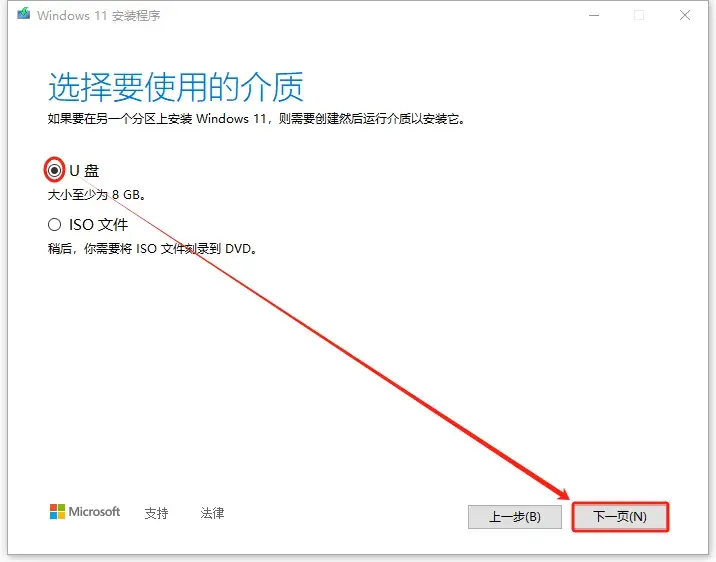
- 选择介质:一定要选“U盘”(如下图所示),点击“下一步”。
- 等待完成:工具会自动下载系统镜像并写入U盘,直到完成。
- 拔出U盘:系统镜像安装完成后即可拔出U盘,为新电脑或需要重装系统的电脑进行系统安装。
第三阶段:引导系统安装
- 将要安装系统的电脑关机。
- 然后将刚才制作好的系统启动U盘插到要安装系统的电脑上。
- 按下开机键后,立即快速连续点击U盘启动键(F12),直到屏幕亮起。
不同品牌启动键不同,如下所示:
手机端可能表格显示不全,请通过种左右滑动查看完整表格
| 主板品牌 | 快捷键 | 笔记本品牌 | 快捷键 | 台式机品牌 | 快捷键 |
|---|---|---|---|---|---|
| 华硕主板 | F8 | 联想笔记本 | F12 | 联想台式机 | F12 |
| 技嘉主板 | F12 | 惠普笔记本 | F9 | 惠普台式机 | F12 |
| 微星主板 | F11 | 宏基笔记本 | F12 | 宏基台式机 | F12 |
| 映泰主板 | F9 | 戴尔笔记本 | F12 | 戴尔台式机 | ESC |
| 梅捷主板 | ESC或F12 | 神舟笔记本 | F12 | 神舟台式机 | F12 |
| 七彩虹主板 | ESC或F11 | 华硕笔记本 | ESC | 华硕台式机 | F8 |
| 华擎主板 | F11 | 方正笔记本 | F12 | 方正台式机 | F12 |
| 斯巴达卡主板 | ESC | 清华同方笔记本 | F12 | 清华同方台式机 | F12 |
| 昂达主板 | F11 | 海尔笔记本 | F12 | 海尔台式机 | F12 |
| 双敏主板 | ESC | 明基笔记本 | F9 | 明基台式机 | F8 |
| 翔升主板 | F10 | IBM笔记本 | F12 | ||
| 精英主板 | ESC或F11 | 联想Thinkpad | F12 | ||
| 冠盟主板 | F11或F12 | 技嘉笔记本 | F12 | ||
| 富士康主板 | ESC或F12 | Gateway笔记本 | F12 | ||
| 顶星主板 | F11或F12 | eMachines笔记本 | F12 | ||
| 铭瑄主板 | ESC | 索尼笔记本 | ESC | ||
| 盈通主板 | F8 | 东芝笔记本 | F12 | ||
| 捷波主板 | ESC | 微星笔记本 | F11 | ||
| Intel主板 | F12 | 三星笔记本 | F12 | ||
| 杰徽主板 | ESC或F8 | 富士通笔记本 | F12 | ||
| 致铭主板 | F12 | 苹果笔记本 | 长按option | ||
| 磐英主板 | ESC | Redmi笔记本 | F12 | ||
| 磐正主板 | ESC | ||||
| 冠铭主板 | F9 |
- 选择U盘启动:
- 屏幕亮起后,通过键盘上下箭头选择带有 "UEFI" 或 "USB" 字样,或者你U盘品牌名(如 Kingston, SanDisk)的选项。
- 最后,按 Enter (回车) 确认。
第四阶段:安装 Windows 系统
如果成功,你会看到 Windows 的紫色安装界面或 Logo。
初始设置:语言、时间、键盘默认即可,点击“下一步” -> “现在安装”。
激活 Windows
如果你有密钥,现在输入。如果没有,点击底部的 “我没有产品密钥” 。
选择版本:根据自己情况选择 Windows 10/11 专业版 或 家庭版 。
许可条款:勾选“我接受”,点击下一步。
硬盘分区
你会看到一个列表,显示了你的硬盘分区情况(如 驱动器0 分区1, 分区2...)。
情况A:全新硬盘(没数据)
你会看到“驱动器0 未分配的空间”。直接选中它,点击“下一步”,系统会自动帮你分好区。
情况B:旧电脑重装(数据已备份)
为了彻底干净,建议删除系统盘相关的所有分区。
选中“分区1”,点击“删除”;选中“分区2”,点击“删除”……直到你的系统盘变成一大块 “未分配的空间”。
注意:如果你有D盘、E盘存了资料不想动,请务必根据容量大小区分,别把存资料的盘删了!如果不确定,请找懂的人帮忙。
选中那个最大的“未分配的空间”,点击“下一步”。
等待系统安装
电脑会自动“复制文件”、“准备文件”。
完成后电脑会自动重启。
注意:当电脑第一次重启黑屏时,请迅速拔掉U盘! 否则电脑可能又会从U盘启动,让你重新开始安装。如果不小心又进去了,拔掉U盘重启即可。
第五阶段:新系统初始化
电脑重启后,会进行一系列准备工作,然后进入设置向导。
区域和键盘选“中国”,输入法默认微软拼音。
网络连接:
- Windows 10:可以点击左下角“我没有 Internet 连接” -> “继续执行有限设置”,这样就不需要登录微软账号。
- Windows 11:默认强制联网且必须登录微软账号,如果不想联网,在键盘上同时按下
Shift+F10,跳出终端页面(一个有几行代码的黑色界面)后输入OOBE\BYPASSNRO,然后按下回车即可
第六阶段:安装必备驱动
安装系统驱动
点击“开始”菜单 -> 设置(齿轮图标) -> 更新和安全 (Win10) / Windows 更新 (Win11)后,点击 “检查更新”。
让系统自动下载补丁和大部分驱动,重启几次直到没有新更新为止。
安装显卡驱动
如果是 NVIDIA 或 AMD 独立显卡,建议去官网下载最新的驱动程序安装,性能才最好。
检查激活状态
右键“此电脑” -> 属性。查看 Windows 是否已激活。如果是品牌机自带系统或之前有过数字权利,联网后会自动激活。
🎉 恭喜你,到这一步,你已经成功完成了一次专业的系统重装,并学会如何为电脑安装系统和驱动程序!
下面,请开始体验最纯净、最流畅的 Windows 操作系统吧!
如果你喜欢,请关注微信公众号,获取更多优质资源线报