
OpenList 是 AList 的一个有弹性、长期治理、社区驱动的分支,旨在保护开源免受基于信任的攻击。它可以将多种云存储服务和文件共享协议集成在一个平台上,让用户无需安装多个不同网盘客户端,即可一站式访问和管理各种存储服务。

OpenList的核心功能
OpenList不仅仅是一个简单的文件列表程序,它是一个功能强大的私有云解决方案。
多网盘聚合:资源统一管理
全协议支持:原生支持 50+ 种主流网盘与存储协议。无论是国内的阿里云盘、百度网盘、夸克网盘,还是国外的 Google Drive、OneDrive,甚至是 NAS 的 WebDAV、SMB 协议,都能一键挂载。
自由目录规划:抛弃原生网盘的死板结构。您可以自定义文件夹层级(如“影视库”、“学习资料”),支持跨网盘嵌套,打造符合您逻辑的资源库。
零成本扩容:支持挂载他人的公开分享链接。无需转存占用自己的空间,直接挂载即可变成自己的“本地”资源。
影音娱乐:全格式在线播放
原画质流媒体:内置强大的播放器,支持视频、音乐、文档在线预览。无需下载,直接利用云端带宽流畅播放。
WebDAV多端协同:通过标准的 WebDAV 协议,OpenList 可完美对接 Infuse、nPlayer、Kodi、PotPlayer 等本地播放器。在电视、手机、iPad 上享受极致的影音体验。
高效传输:打破网盘壁垒
离线下载神器:集成 Aria2 和 qBittorrent,将磁力链接或种子资源直接下载到您挂载的网盘中。
跨盘秒传与备份:支持在不同网盘间复制/移动文件。例如,将百度网盘的资料一键转存至 NAS,或将重要数据自动备份至阿里云盘。
灵活部署:从小白到极客
全平台兼容:支持服务器、NAS、Windows PC 甚至 Android 手机(通过 Termux)。
Docker极速安装:仅需一行命令即可完成部署。
安全隐私:提供密码保护、IP 白名单及文件夹加密功能,并通过一键备份配置(JSON格式)防止数据丢失。
OpenList支持的网盘
OpenList 几乎覆盖了市面上所有常见的存储服务:
国内网盘:阿里云盘 (Open/V3)、百度网盘、夸克网盘、迅雷网盘、天翼云盘、移动云盘、115 网盘、腾讯微云、蓝奏云等。
国际网盘:OneDrive (SharePoint/E5)、Google Drive、Dropbox、MEGA、Yandex.Disk、Seafile。
通用协议:本地硬盘、SMB/CIFS、FTP/SFTP、WebDAV、S3 对象存储。
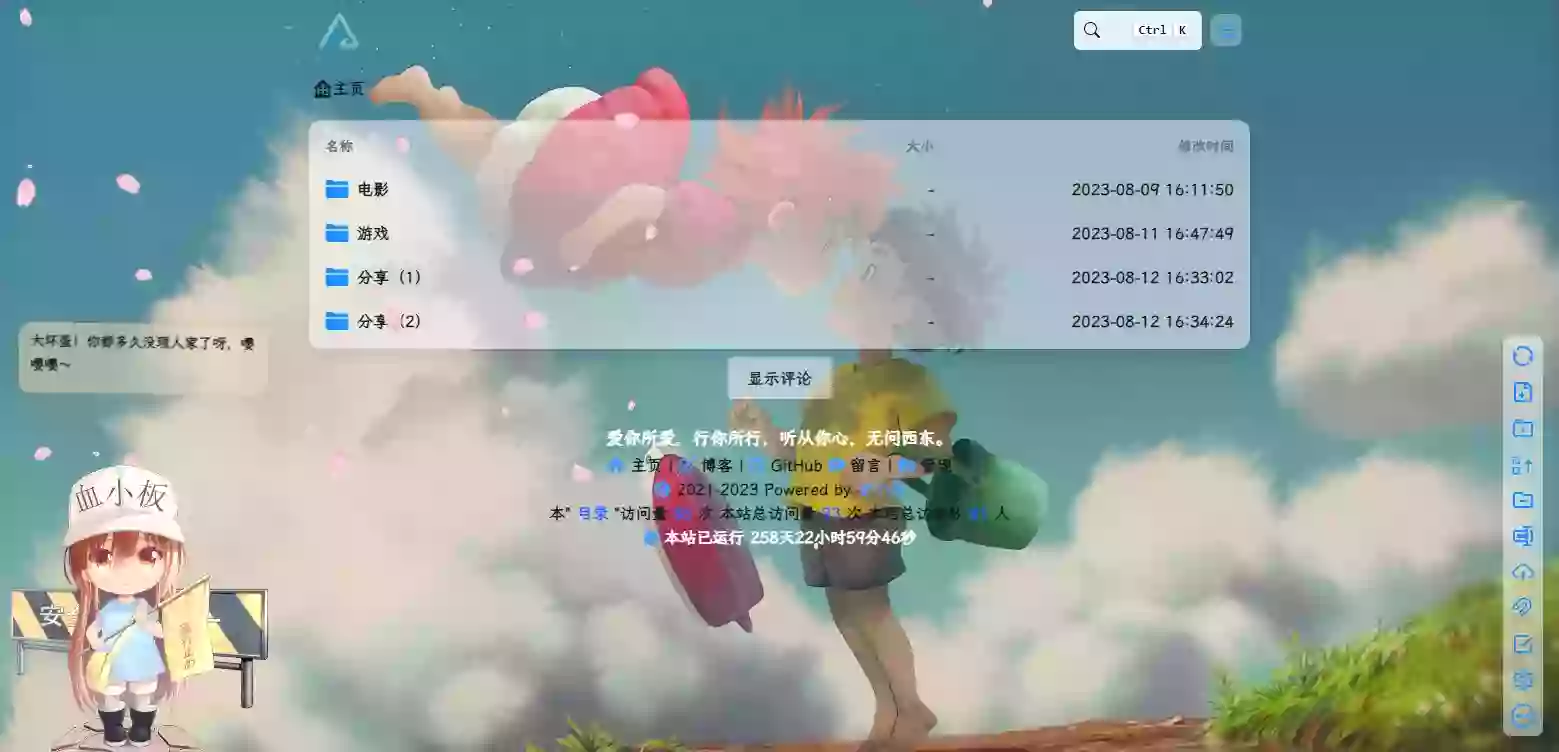
OpenList界面预览


OpenList的部署教程
推荐使用简单快捷的一键脚本安装。
第一步:执行安装脚本
请在终端(SSH)中复制并运行以下命令(建议使用 Root 权限):
curl -fsSL https://res.oplist.org/script/v4.sh > install-openlist-v4.sh && sudo bash install-openlist-v4.sh第二步:脚本交互操作
输入命令后,会出现如下管理菜单:
欢迎使用 OpenList 管理脚本

基础功能:
1、安装 OpenList
2、更新 OpenList
3、卸载 OpenList
-------------------
服务管理:
4、查看状态
5、密码管理
6、启动 OpenList
7、停止 OpenList
8、重启 OpenList
-------------------
配置管理:
9、备份配置
10、恢复配置
-------------------
高级选项:
11、Docker 管理
12、定时更新
13、系统状态
14、关于
-------------------
0、退出脚本
操作指南:
- 看到上述界面后,输入数字
1并回车,开始安装。 - 网络与代理设置:安装过程中需要下载资源,如果您的服务器网络环境受限,脚本支持设置代理。
- 推荐代理地址:https://github.makkle.com/ (若失效请自行搜寻可用 GitHub 加速代理)
- 端口放行:安装完成后,请务必在服务器防火墙或云服务商的安全组中放行
5244端口。
第三步:反向代理与视频教程
为了实现通过域名访问(去掉端口号)并开启 HTTPS 安全访问,您需要配置反向代理。
视频教程:由于配置细节较多,我们准备了详细的视频演示。
- OpenList部署及反代教程:点击观看OpenList/Alist反向代理配置教程(注:OpenList操作逻辑与AList完全一致)
- B站备用链接:AList/OpenList全套搭建部署教程
常见问题与技术支持
Q: 安装后无法访问?
A: 请检查服务器防火墙是否放行了 5244 端口。如果是云服务器,还需要在控制台的安全组中添加规则。
Q: 如何获取初始密码?
A: 重新运行脚本:openlist,选择菜单中的“密码管理”或“查看状态”即可获取管理员账号密码。
如果在部署过程中遇到无法解决的问题,欢迎加入我们的社区获取帮助。
QQ交流群:884250547
关注下方微信公众号,获取更多优质资源线报