
在互联网日常办公和开发中,我们经常需要临时分享一段代码或一个文件,却受限于登录注册或大文件传输限制。FileCodeBox(文件快递柜)是一款基于 FastAPI + Vue3 开发的开源轻量级文件分享工具,它最大的特色在于:匿名分享,凭提取码取件。
为什么选择FileCodeBox?
FileCodeBox 不仅是一个文件存储工具,更是一个极简的临时传输方案。其核心逻辑模仿生活中的快递柜:
- 存件:上传文件或输入文本,设置有效期和下载次数。
- 取件:系统生成提取码,接收者输入提取码即可取走。
核心特性:
- 极简操作:支持拖拽上传、剪贴板粘贴,无需注册登录。
- 安全可控:支持 IP 频率限制、提取码机制、文件过期自动销毁。
- 全平台兼容:响应式设计完美适配手机和电脑,甚至支持命令行终端下载。
- 多存储后端:支持本地存储、S3 协议、OneDrive 等。
- 部署简单:支持 Docker 一键部署,对服务器配置要求极低。
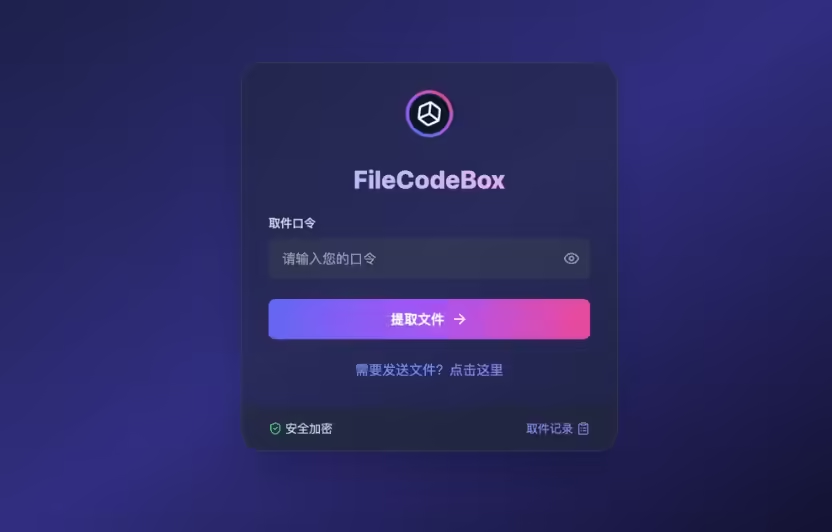
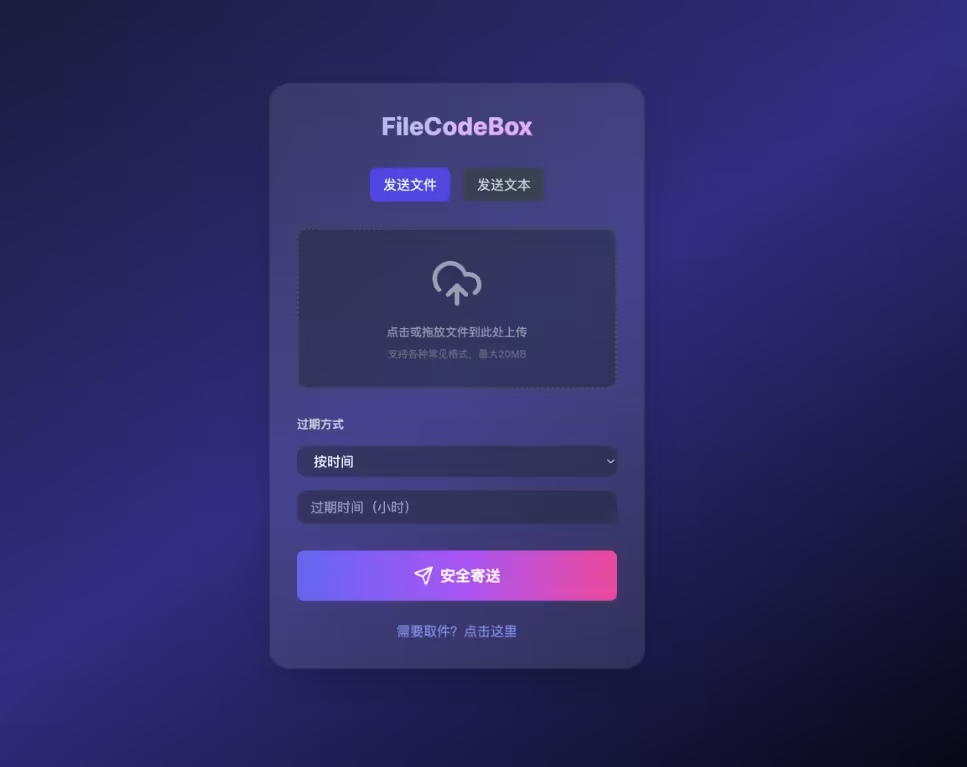
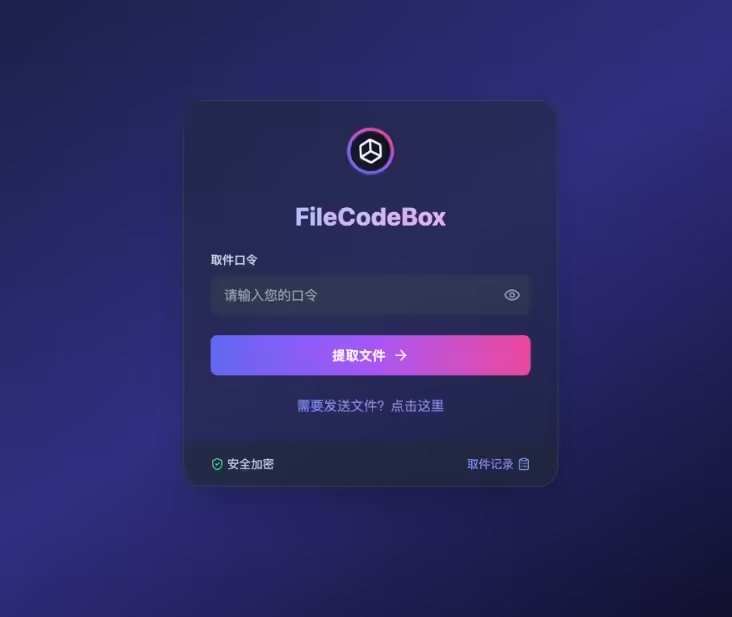
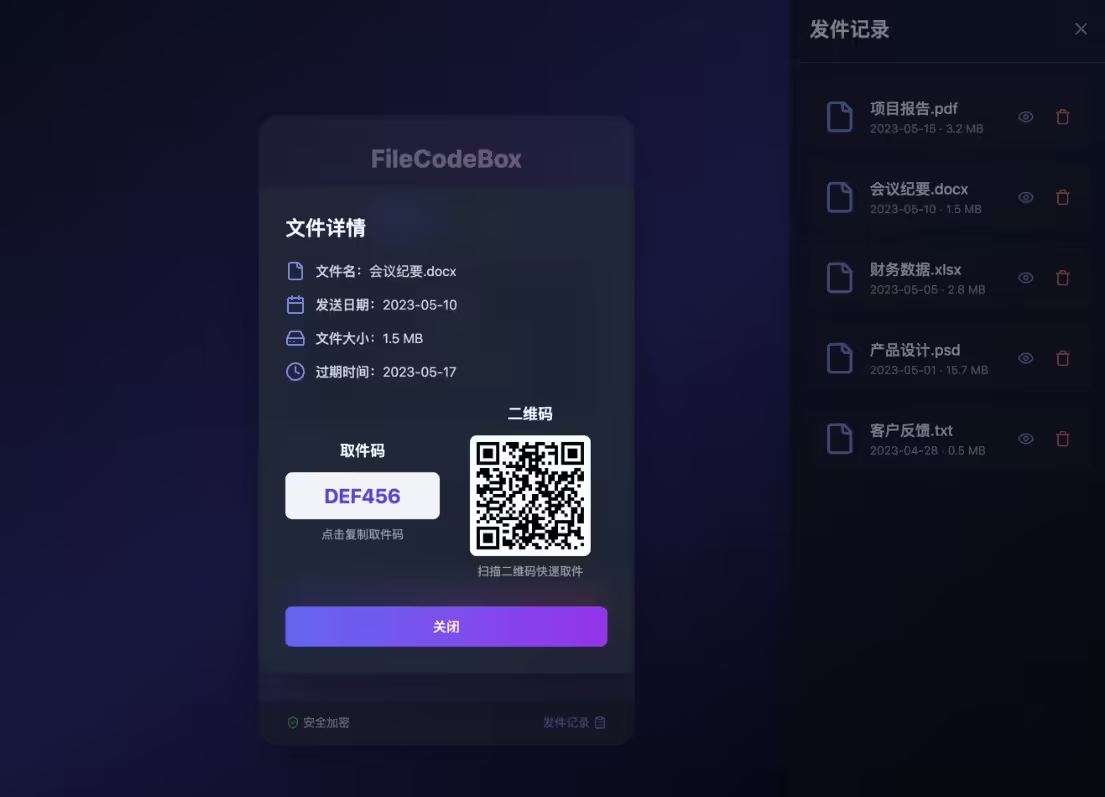
系统演示
可点击图片查看高清原图
部署教程
下面提供Docker部署和手动部署两种方式,推荐使用Docker部署。
方案一:Docker部署
使用 Docker 可以确保环境一致性,且方便后期升级维护。
1. 运行 Docker 命令
docker run -d --restart=always -p 12345:12345 -v /opt/FileCodeBox/:/app/data --name filecodebox lanol/filecodebox:beta2. Docker Compose 配置
version: "3"
services:
  file-code-box:
    image: lanol/filecodebox:latest
    volumes:
      - fcb-data:/app/data:rw
    restart: unless-stopped
    ports:
      - "12345:12345"
volumes:
  fcb-data:
    external: false
3. 配置反向代理
location / {
    proxy_set_header X-Real-IP $remote_addr;      # 设置真实客户端IP
    proxy_set_header X-Forwarded-For $proxy_add_x_forwarded_for;
    proxy_pass http://localhost:12345;
}
方案二:手动克隆部署
1. 克隆仓库
git clone https://github.com/vastsa/FileCodeBox.git2. 安装依赖
cd FileCodeBox
pip install -r requirements.txt
3. 启动服务
python main.py使用说明
分享文件
进入首页,点击“分享文件”,将文件拖入或输入文字,设置提取码的有效次数(如 1 次后销毁)和有效时间,点击生成即可。
获取文件
在首页搜索框输入 5 位或 6 位提取码,直接预览图片/视频或下载文件。
管理面板
后台地址:域名/#/admin
默认密码:FileCodeBox2023 (请务必在安装后第一时间修改)
QQ交流群:884250547
关注下方微信公众号,获取更多优质资源线报